Ana Sayfa / Rehber / Sistem Yönetimi / Windows Server RDP (Uzak Masaüstü) 120 Günlük Süre ve Lisans Yönetimi Rehberi
Sistem Yönetimi ★ IT Özel ⏱ 7 dk okuma 📅 Güncellendi: 8 Ekim 2026

Windows Server RDP (Uzak Masaüstü) 120 Günlük Süre ve Lisans Yönetimi Rehberi

Sistem yöneticilerinin ve IT danışmanlarının Windows Server 2019, 2022 ve 2025 kurulumlarında karşılaştığı Remote Desktop Licensing Grace Period mekanizması, lisans sunucusu rolleri ve RDP sunucularının imaj yedeğiyle korunması rehberi.

MB
MarsBulut Sistem Yöneticisi Masası
Sistem & Veri Güvenliği Rehberleri

RDP Grace Period (120 Gün) Nedir?

Windows Server üzerinde Remote Desktop Session Host (RDSH) rolü kurulduğunda, Microsoft kullanıcılara 120 günlük lisanssız test süresi tanır. Bu süre bittiğinde istemciler "Uzak masaüstü lisans sunucusu bulunamadı" hatasıyla oturum açamaz.

RDP Sunucusunu İmaj Olarak Yedekleme

Uzak masaüstü sunucuları şirketlerin tüm personelinin çalıştığı merkezi noktalardır. Bu sunucularda yapılandırmaların bozulması veya fidye virüsü bulaşması durumunda saatler süren yeniden kurulum yerine MarsBulut Bare-Metal veya Sanal İmaj yedeği ile dakikalar içinde geri dönüş sağlanabilir.

📘 RESMİ KULLANIM KILAVUZU • MB-DOC-05 • 6 Sayfa

Fiziksel Windows İmajı (.VHDX) ve WinPE USB Felaket Kurtarma Kılavuzu

Çalışan Windows 10/11 ve Windows Server disklerinin canlı VSS .VHDX imajını alma, önyüklenebilir WinPE USB hazırlama ve çöken bilgisayarı USB kurtarma ekranıyla (Kurtar.hta) ayağa kaldırma.

🖥️ Adım Adım MarsBulut İstemci Arayüzü Ekran Görüntüleri (Büyütmek İçin Görsele Tıklayın)
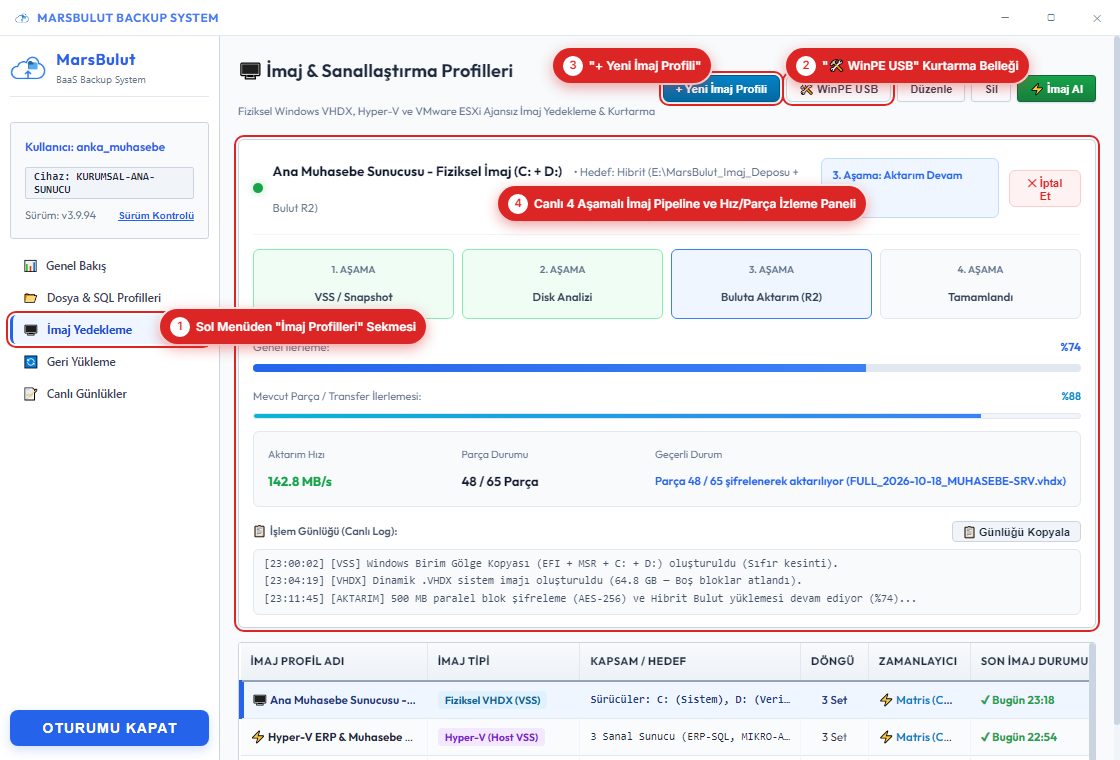
Adım 1: İmaj Profilleri ve 4 Aşamalı Canlı Pipeline - MarsBulut Kullanım Kılavuzu
Adım 1: İmaj Profilleri ve 4 Aşamalı Canlı Pipeline
İmaj & Sanallaştırma sekmesi, canlı 4 aşamalı ilerleme çubuğu, "+ Yeni İmaj Profili" ve "🛠️ WinPE USB" araçları.
Adım 2: Kaynak Sistem Sürücüleri (C: + D:) ve Boyut Analizi - MarsBulut Kullanım Kılavuzu
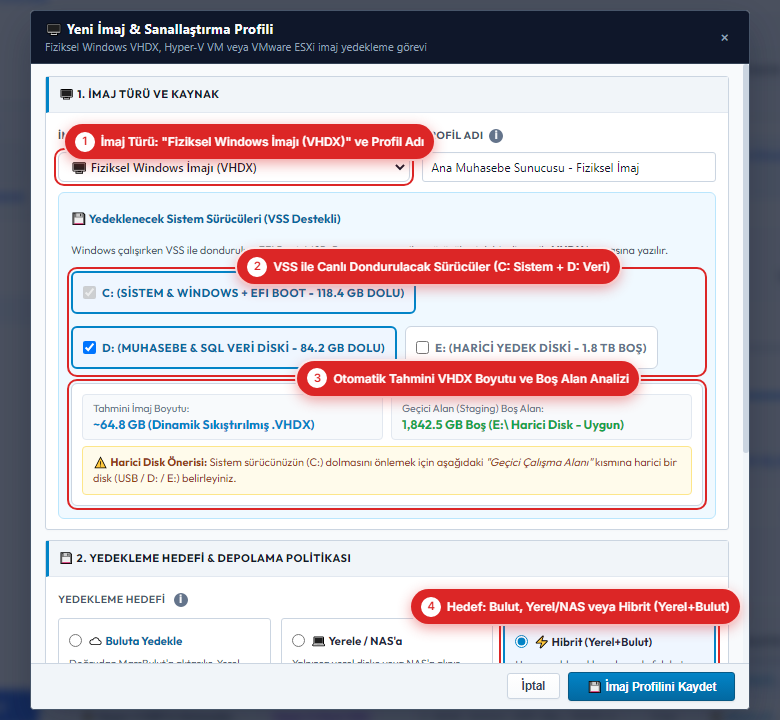
Adım 2: Kaynak Sistem Sürücüleri (C: + D:) ve Boyut Analizi
Windows çalışırken VSS ile dondurulacak sürücülerin seçimi ve otomatik tahmini .VHDX boyutu / boş alan kontrolü.
Adım 3: Hibrit Depolama, 3 Set Rotasyon ve Haftalık İmaj Matrisi - MarsBulut Kullanım Kılavuzu
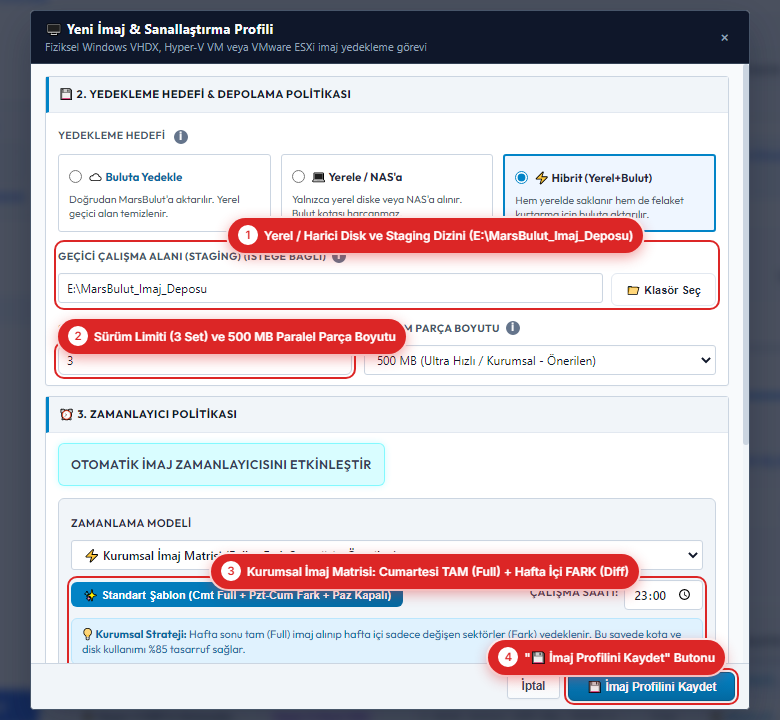
Adım 3: Hibrit Depolama, 3 Set Rotasyon ve Haftalık İmaj Matrisi
Cumartesi Tam (Full) + Hafta İçi Fark (Diff) kurumsal imaj matrisi ile %85 disk ve bulut kotası tasarrufu.
Adım 4: Bare-Metal WinPE Kurtarma USB Belleği Hazırlayıcı - MarsBulut Kullanım Kılavuzu
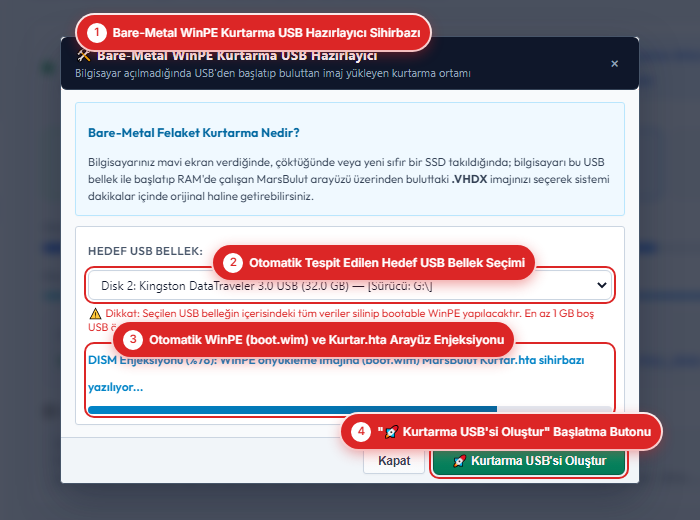
Adım 4: Bare-Metal WinPE Kurtarma USB Belleği Hazırlayıcı
Bilgisayar açılmadığında kullanılacak önyüklenebilir (Bootable) WinPE kurtarma USB belleğini tek tıkla oluşturma.
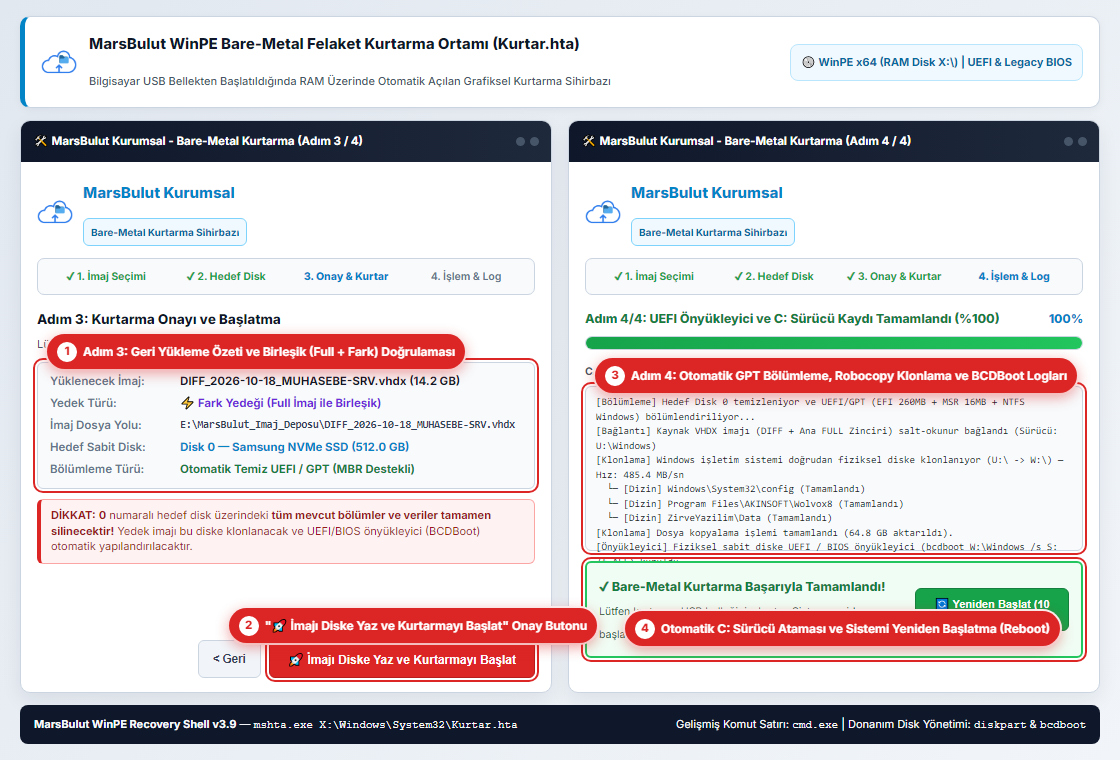
Adım 5: USB'den Açılan WinPE Kurtarma Sihirbazı (Kurtar.hta) — İmaj ve Disk Seçimi - MarsBulut Kullanım Kılavuzu
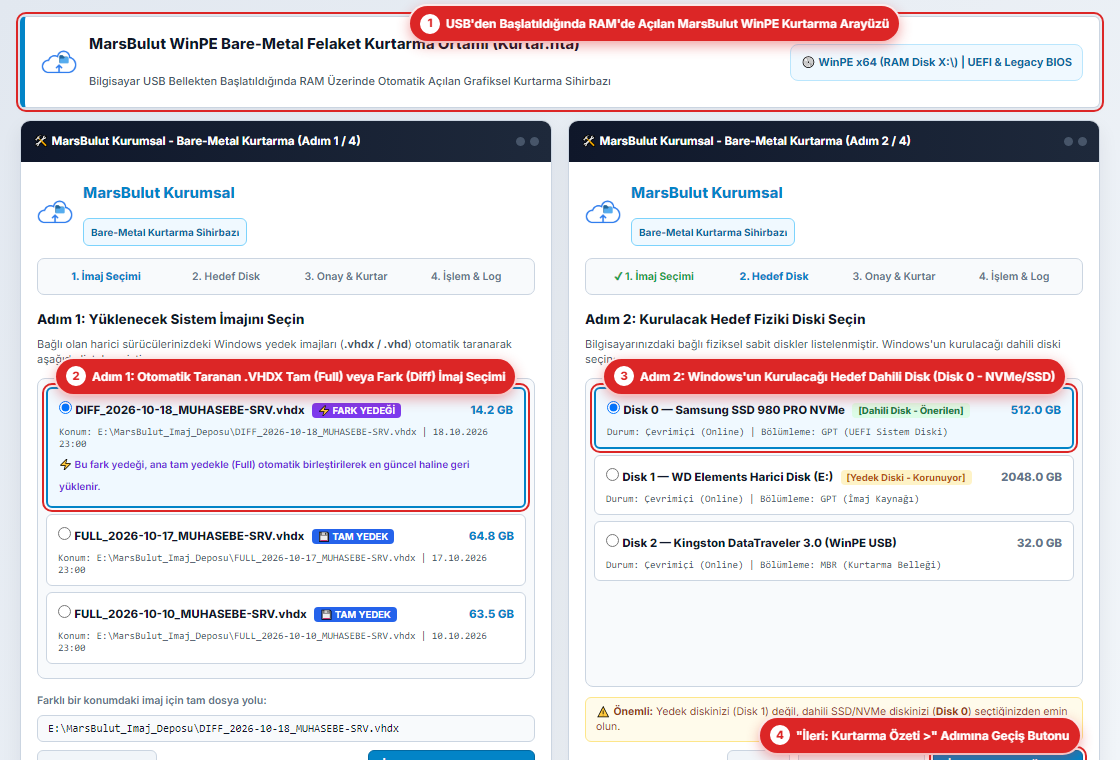
Adım 5: USB'den Açılan WinPE Kurtarma Sihirbazı (Kurtar.hta) — İmaj ve Disk Seçimi
Çöken bilgisayarı USB ile başlattığınızda açılan MarsBulut Kurtar.hta ekranında yüklenecek imajı ve hedef NVMe/SSD diski seçme.
Adım 6: WinPE Kurtarma Sihirbazı — Canlı Klonlama ve Otomatik UEFI BCDBoot Onarımı - MarsBulut Kullanım Kılavuzu
Adım 6: WinPE Kurtarma Sihirbazı — Canlı Klonlama ve Otomatik UEFI BCDBoot Onarımı
Onay sonrası sektör bazlı klonlama loglarını izleme, otomatik UEFI/GPT önyükleme onarımı ve sistemi yeniden başlatma.
📚 Diğer Resmi PDF Kullanım Kılavuzları:
Etiketler & İlgili Arama Konuları
#windows server yedekleme #windows imaj alma #windows imaj geri yükleme #uzak masaüstü sunucu yedekleme #rdp sunucu güvenliği #bulut yedekleme
İlgili Çözüm Sayfaları: Bulut Yedekleme • Windows İmaj Alma & Geri Yükleme • SQL Veritabanı Yedekleme • Firebird (.FDB) Yedekleme • Logo Yedekleme • Zirve Yedekleme • Mikro Yedekleme • Akınsoft Wolvox Yedekleme