Ana Sayfa / Rehber / Sistem Yönetimi / Windows İmaj Alma ve Windows İmaj Geri Yükleme Nasıl Yapılır? (Windows 10, 11 & Server)
Sistem Yönetimi ★ Kapsamlı Kurtarma Rehberi ⏱ 10 dk okuma 📅 Güncellendi: 17 Ekim 2026

Windows İmaj Alma ve Windows İmaj Geri Yükleme Nasıl Yapılır? (Windows 10, 11 & Server)

İşletim sistemi çöktüğünde, disk bozulduğunda veya fidye virüsü (ransomware) bulaştığında sıfırdan format atıp günlerce program ve muhasebe veritabanı kurmak yerine; Windows imaj alma ve Windows imaj geri yükleme yöntemleriyle tüm sistemi dakikalar içinde birebir eski haline nasıl döndürebileceğinizi adım adım inceliyoruz.

MB
MarsBulut Altyapı ve Sistem Kurtarma Ekibi
Sistem & Veri Güvenliği Rehberleri

Windows İmaj Alma (Sistem Görüntüsü) Nedir?

Windows imaj alma (System Image Backup), bilgisayarınızdaki veya sunucunuzdaki sabit diskin (C:, D: vb.) yalnızca içindeki klasörleri değil; Windows işletim sistemini, önyükleme sektörlerini (EFI / MBR / GPT), yüklü muhasebe ve ERP programlarını, SQL Server ayarlarını, kullanıcı profillerini ve sürücüleri kalıp halinde tek bir imaj dosyası (.VHDX / .VHD) olarak kopyalama işlemidir.

Standart dosya yedeklemesinde donanım arızalandığında önce yeni diske sıfırdan Windows kurmanız, ardından SQL Server ve ticari yazılımları tek tek yükleyip ayarlarını yapmanız gerekir. Oysa Windows imaj geri yükleme işlemiyle, çöken bir bilgisayar veya sunucu hiçbir kurulum gerektirmeden doğrudan alındığı andaki çalışma durumuna geri döndürülür.

💡
Kritik Fark: Klasör yedekleme sadece belgelerinizi kurtarır; Windows imaj yedekleme ise işletim sistemini, lisanslı programlarınızı, veritabanı servislerinizi ve tüm masaüstü düzeninizi tek seferde kurtarır.

Windows 10 / 11 ve Server Üzerinde Standart İmaj Alma Adımları

Windows işletim sisteminin içinde yerleşik olarak gelen Sistem Görüntüsü Oluşturma aracıyla manuel imaj almak için şu adımlar izlenir:

  1. Denetim Masasını Açın: Başlat menüsüne Denetim Masası yazın ve Sistem ve Güvenlik > Yedekleme ve Geri Yükleme (Windows 7) bölümüne tıklayın.
  2. Sistem Görüntüsü Oluştur'u Seçin: Sol menüde yer alan Sistem görüntüsü oluştur (Create a system image) bağlantısına tıklayın.
  3. Hedef Diski Belirleyin: İmajın kaydedileceği harici USB diski veya ağ paylaşım klasörünü seçin. (Hedef diskin NTFS formatında olması ve C: sürücünüzden daha geniş boş alana sahip olması gerekir).
  4. Sürücüleri İşaretleyin: EFI Sistem Bölümü ve C: sürücüsü varsayılan olarak seçilidir. İsterseniz D: gibi veri disklerini de dahil edip Yedeklemeyi Başlat butonuna tıklayın.

Windows İmaj Geri Yükleme (Sistem Görüntüsü Kurtarma) Nasıl Yapılır?

Bilgisayarınız veya sunucunuz hiç açılmıyorsa (mavi ekran, disk çökmesi veya önyükleme hatası), daha önce aldığınız imajı geri yüklemek için şu adımları uygulayın:

  1. Kurtarma Ortamını (WinRE) Başlatın: Bilgisayarı Windows kurulum USB'si veya MarsBulut Kurtarma (WinRE) medyası ile başlatın. İlk ekranda İleri dedikten sonra sol alttaki Bilgisayarınızı onarın (Repair your computer) seçeneğine tıklayın.
  2. Sistem Görüntüsü Kurtarma'ya Girin: Sırasıyla Sorun Gider > Gelişmiş Seçenekler > Sistem Görüntüsü Kurtarma (System Image Recovery) menüsünü seçin.
  3. İmaj Dosyasını Seçin: Sistem, bağlı harici diskteki en son tarihli Windows imajını otomatik bulur. Farklı bir tarih veya ağ üzerindeki bir imajı seçmek için Sistem görüntüsü seç kutucuğunu işaretleyin.
  4. Diskleri Biçimlendir ve Geri Yükle: İleri ve Son butonlarına tıkladığınızda mevcut bozuk disk bölümleri temizlenir ve imajdaki işletim sistemi sektör sektör diske yazılarak bilgisayarınız yeniden başlatılır.

Windows'un Kendi İmaj Aracının 4 Kritik Eksikliği

Windows'un yerleşik imaj aracı bireysel kullanım için yeterli görünse de kurumsal işletmeler ve muhasebe/ERP sunucuları için ciddi riskler barındırır:

1
Sadece Tam (Full) İmaj Alır, Çok Yavaş ve Büyük Boyutludur
Her seferinde 500 GB'lık diskin tamamını yeniden kopyalamaya çalışır; değişen blokları (Delta/CBT) takip edemediği için diskleri saatlerce yorar.
2
Buluta Doğrudan Yedekleyemez
Sadece takılı USB diske veya yerel ağa yazar. Yangın, hırsızlık veya fidye virüsü saldırısında takılı USB diskteki imaj da ana bilgisayarla birlikte şifrelenir ve silinir.
3
Tek Dosya Seçerek Kurtarma Zorluğu
İmajın içinden sadece tek bir muhasebe klasörünü veya Excel dosyasını hızlıca çekmek için imajı sanal disk olarak bağlamak (Mount) gerekir.
4
Şifreleme ve WORM Fidye Koruması Yoktur
Oluşturulan WindowsImageBackup klasörü şifresizdir; ağdaki herhangi bir yetkisiz kullanıcı veya zararlı yazılım tarafından değiştirilebilir.

MarsBulut ile Canlı Windows İmaj Alma ve Buluttan Geri Yükleme

MarsBulut İmaj Yedekleme Motoru, hem Windows 10/11 iş istasyonlarında hem de Windows Server (2012 R2, 2016, 2019, 2022, 2025) sunucularda bu engelleri tamamen ortadan kaldırır:

  • Kullanıcılar Çalışırken Canlı VSS İmaj Alma: Bilgisayarı kapatmadan veya muhasebe programlarını durdurmadan LiveVSS™ ile anlık sistem imajı (.VHDX) oluşturur.
  • Blok Seviyesi Fark (Incremental / DeltaTrack™) İmajı: İlk tam imajdan sonra her gün yüzlerce GB göndermek yerine sadece değişen sektör bloklarını buluta aktarır; internetinizi ve kotanızı yormaz.
  • Esnek Geri Yükleme (Tam Sistem veya Tek Dosya): İster WinRE Bare-Metal Kurtarma ile çöken sunucuyu sıfırdan ayağa kaldırın, isterseniz .VHDX imajını Windows'ta çift tıklayıp sanal sürücü olarak bağlayarak içinden tek bir dosyayı saniyeler içinde kopyalayın.
  • ZeroVault™ AES-256 Şifreleme ve Fidye İzolasyonu: İmajınız sunucudan çıkmadan önce şifrelenir ve Türkiye içi Tier-3 veri merkezinde fidye yazılımlarının silemeyeceği izole bulut kasasında saklanır.
TAM SİSTEM KORUMASI

Windows Bilgisayar ve Sunucularınızın İmajını Otomatik Buluta Alın

Format ve yeniden kurulum çilesine son verin. Windows 10, 11 ve Windows Server sistemlerinizi canlı VSS imaj teknolojisiyle güvenceye alın.

Sıkça Sorulan Sorular

Windows imaj alma işlemi sırasında bilgisayarda çalışmaya devam edebilir miyim?
Evet. MarsBulut, Microsoft Volume Shadow Copy Service (VSS) altyapısını kullanarak diskin anlık görüntüsünü milisaniyeler içinde dondurup arka planda imaj alır. Açık olan muhasebe programlarınız, SQL veritabanlarınız veya Office belgeleriniz kesintiye uğramaz.
Windows imaj geri yükleme yapıldığında kurulu programlar ve lisanslar geri gelir mi?
Evet. İmaj yedekleme diskin birebir sektör kopyasını (işletim sistemi, kayıt defteri, yüklü ERP/muhasebe yazılımları, SQL Server servisleri ve masaüstü dosyaları dahil) içerdiği için geri yükleme sonrasında her şey bıraktığınız gibi çalışmaya devam eder.
Alınan Windows imajını farklı bir bilgisayara veya sanal makineye (Hyper-V / VMware) geri yükleyebilir miyim?
Evet. MarsBulut standart .VHD / .VHDX formatını desteklediği için aldığınız fiziksel Windows imajını dakikalar içinde Hyper-V veya VMware üzerinde sanal sunucu olarak başlatabilir (P2V) ya da yeni bir diske geri yükleyebilirsiniz.
İmajın tamamını geri yüklemeden içinden sadece tek bir klasörü alabilir miyim?
Evet. İndirdiğiniz .VHDX veya .VHD imaj dosyasına Windows Dosya Gezgini'nde sağ tıklayıp "Bağla (Mount)" diyerek yeni bir harici disk gibi açabilir ve içinden istediğiniz klasörü veya veritabanı dosyasını saniyeler içinde kopyalayabilirsiniz.
📘 RESMİ KULLANIM KILAVUZU • MB-DOC-05 • 6 Sayfa

Fiziksel Windows İmajı (.VHDX) ve WinPE USB Felaket Kurtarma Kılavuzu

Çalışan Windows 10/11 ve Windows Server disklerinin canlı VSS .VHDX imajını alma, önyüklenebilir WinPE USB hazırlama ve çöken bilgisayarı USB kurtarma ekranıyla (Kurtar.hta) ayağa kaldırma.
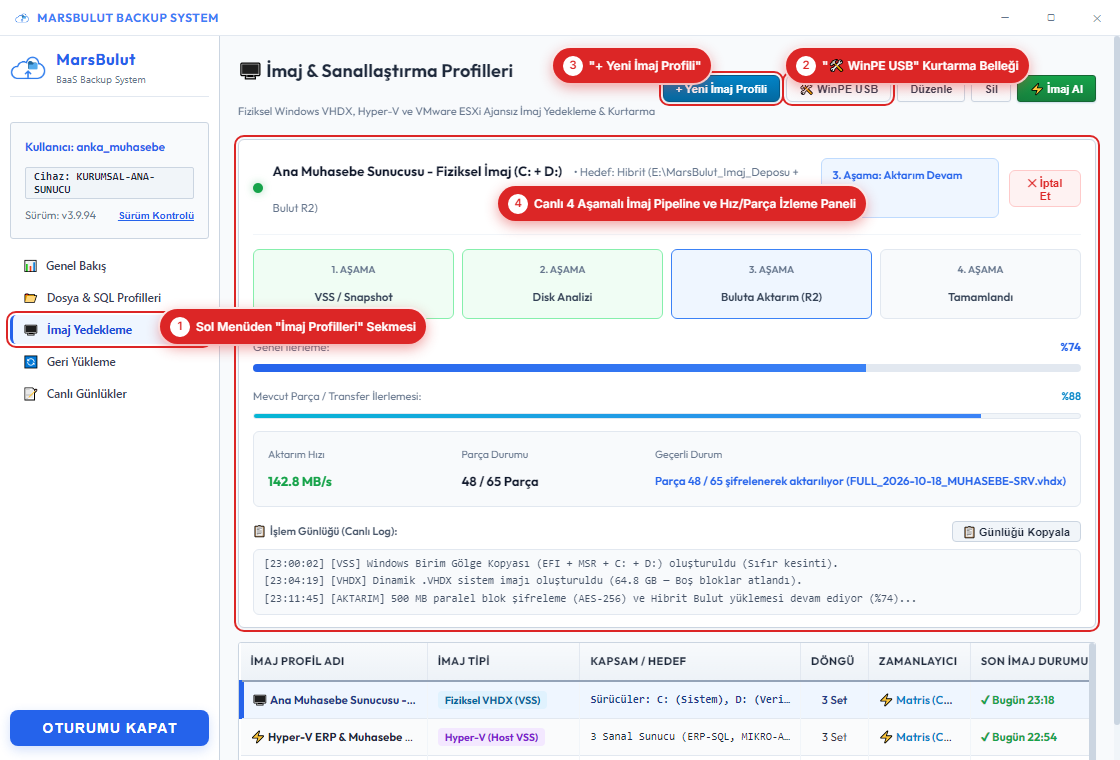
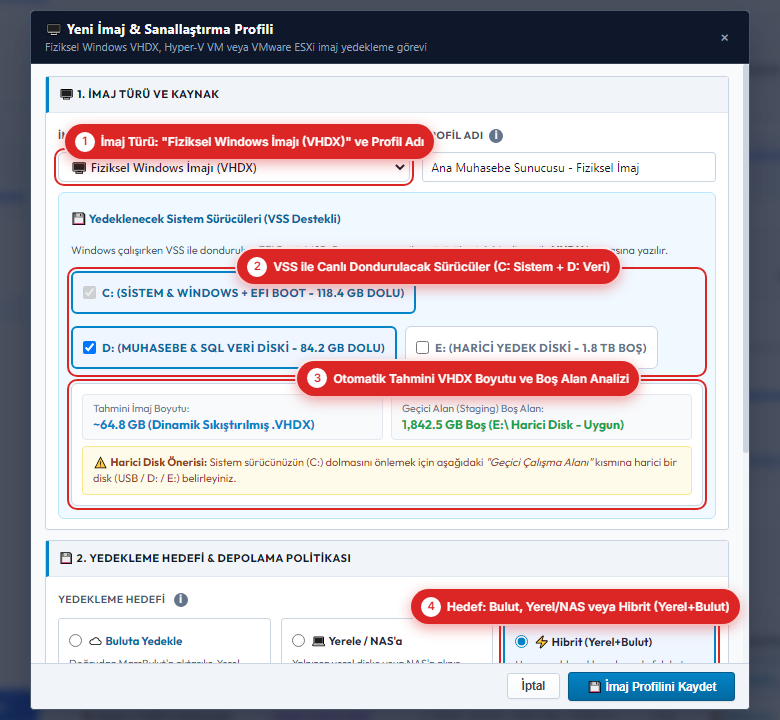
🖥️ Adım Adım MarsBulut İstemci Arayüzü Ekran Görüntüleri (Büyütmek İçin Görsele Tıklayın)
Adım 1: İmaj Profilleri ve 4 Aşamalı Canlı Pipeline - MarsBulut Kullanım Kılavuzu
Adım 1: İmaj Profilleri ve 4 Aşamalı Canlı Pipeline
İmaj & Sanallaştırma sekmesi, canlı 4 aşamalı ilerleme çubuğu, "+ Yeni İmaj Profili" ve "🛠️ WinPE USB" araçları.
Adım 2: Kaynak Sistem Sürücüleri (C: + D:) ve Boyut Analizi - MarsBulut Kullanım Kılavuzu
Adım 2: Kaynak Sistem Sürücüleri (C: + D:) ve Boyut Analizi
Windows çalışırken VSS ile dondurulacak sürücülerin seçimi ve otomatik tahmini .VHDX boyutu / boş alan kontrolü.
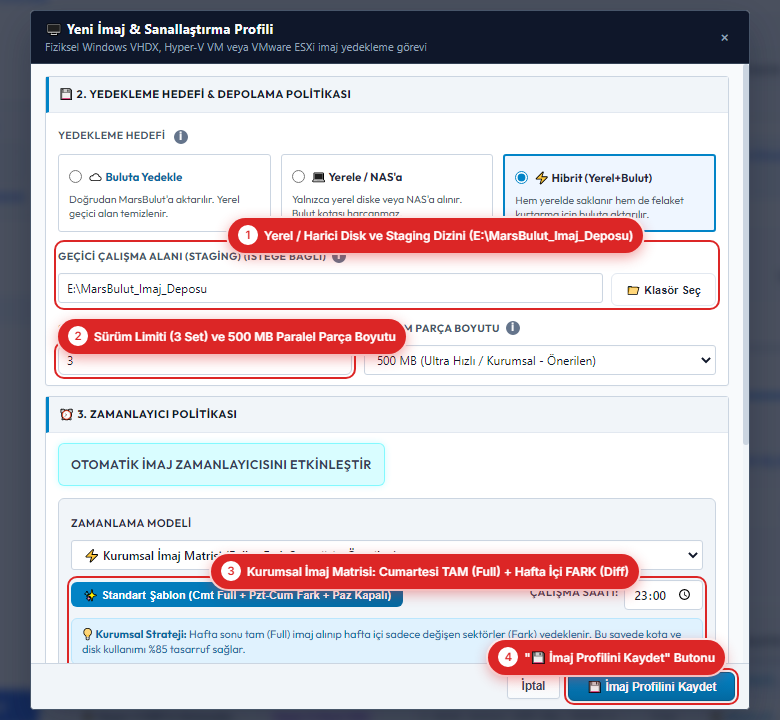
Adım 3: Hibrit Depolama, 3 Set Rotasyon ve Haftalık İmaj Matrisi - MarsBulut Kullanım Kılavuzu
Adım 3: Hibrit Depolama, 3 Set Rotasyon ve Haftalık İmaj Matrisi
Cumartesi Tam (Full) + Hafta İçi Fark (Diff) kurumsal imaj matrisi ile %85 disk ve bulut kotası tasarrufu.
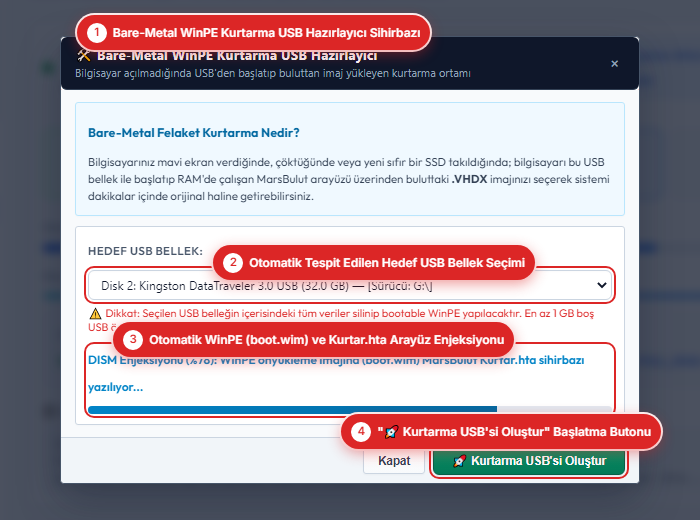
Adım 4: Bare-Metal WinPE Kurtarma USB Belleği Hazırlayıcı - MarsBulut Kullanım Kılavuzu
Adım 4: Bare-Metal WinPE Kurtarma USB Belleği Hazırlayıcı
Bilgisayar açılmadığında kullanılacak önyüklenebilir (Bootable) WinPE kurtarma USB belleğini tek tıkla oluşturma.
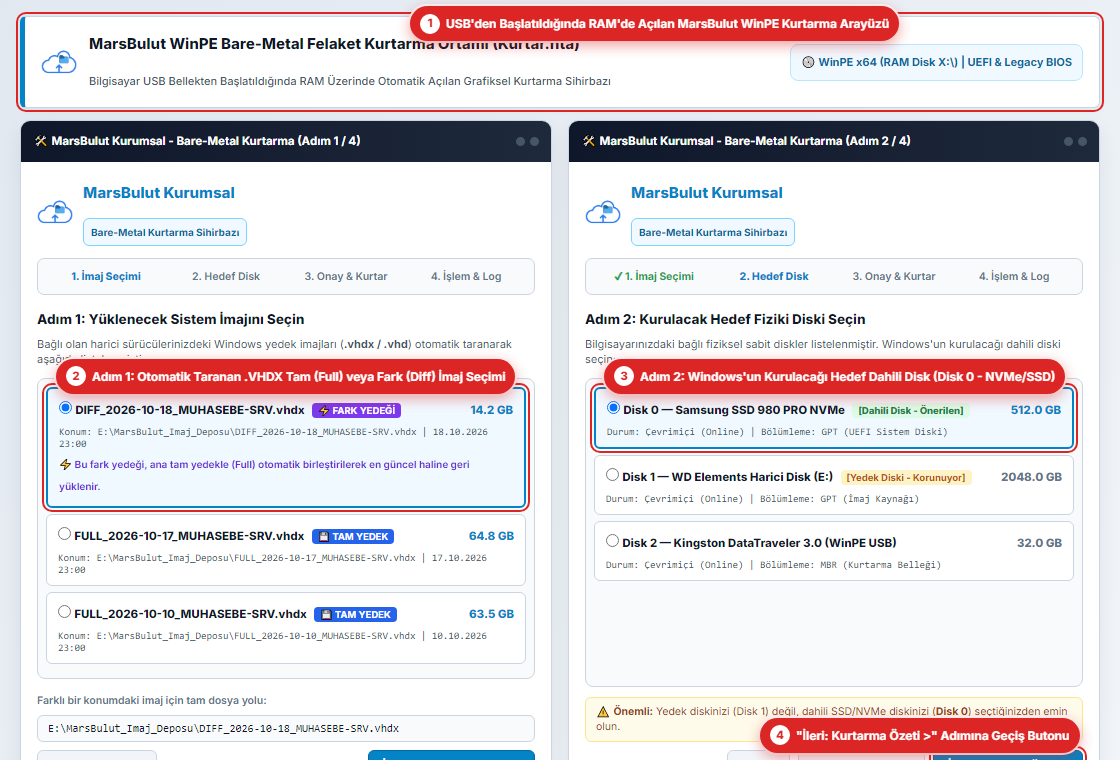
Adım 5: USB'den Açılan WinPE Kurtarma Sihirbazı (Kurtar.hta) — İmaj ve Disk Seçimi - MarsBulut Kullanım Kılavuzu
Adım 5: USB'den Açılan WinPE Kurtarma Sihirbazı (Kurtar.hta) — İmaj ve Disk Seçimi
Çöken bilgisayarı USB ile başlattığınızda açılan MarsBulut Kurtar.hta ekranında yüklenecek imajı ve hedef NVMe/SSD diski seçme.
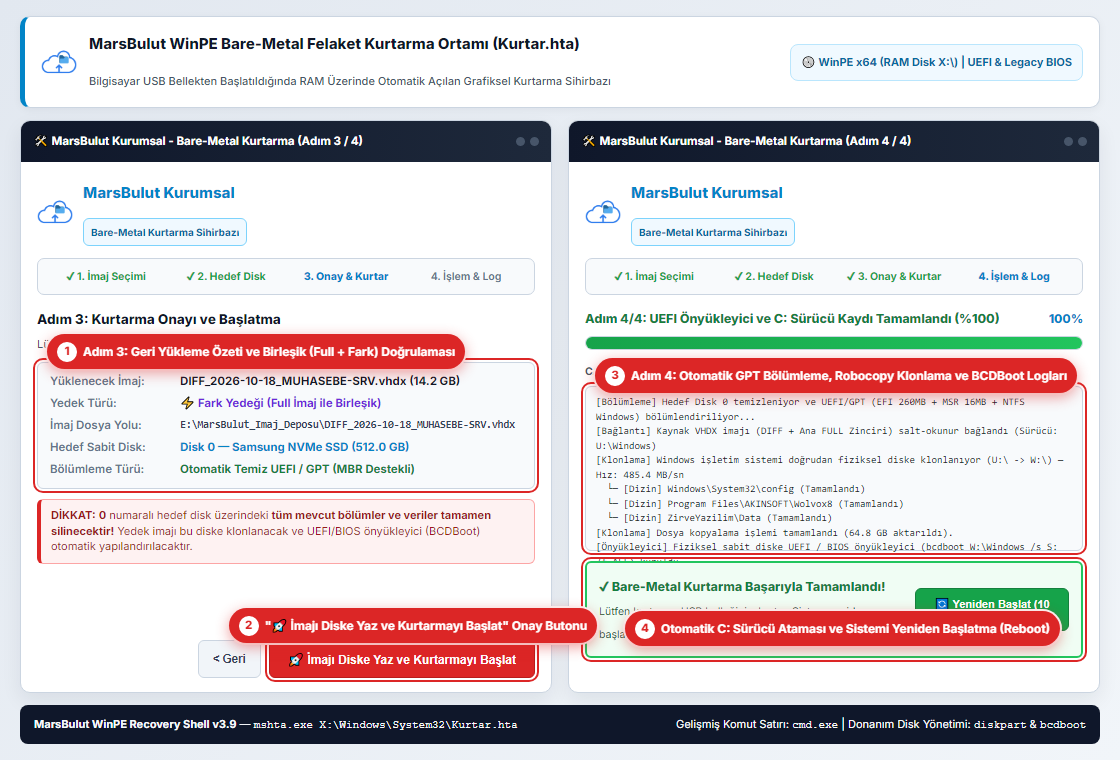
Adım 6: WinPE Kurtarma Sihirbazı — Canlı Klonlama ve Otomatik UEFI BCDBoot Onarımı - MarsBulut Kullanım Kılavuzu
Adım 6: WinPE Kurtarma Sihirbazı — Canlı Klonlama ve Otomatik UEFI BCDBoot Onarımı
Onay sonrası sektör bazlı klonlama loglarını izleme, otomatik UEFI/GPT önyükleme onarımı ve sistemi yeniden başlatma.
📚 Diğer Resmi PDF Kullanım Kılavuzları:
Etiketler & İlgili Arama Konuları
#windows imaj alma #windows imaj geri yükleme #windows 10 imaj alma #windows 11 imaj alma #windows server imaj yedekleme #sistem görüntüsü oluşturma #bilgisayar imaj alma programı #çöken sistemi imajdan geri yükleme #bare metal imaj yedekleme #vhd vhdx imaj alma #bulut yedekleme #veritabanı yedekleme #muhasebe programı yedekleme
İlgili Çözüm Sayfaları: Bulut Yedekleme • Windows İmaj Alma & Geri Yükleme • SQL Veritabanı Yedekleme • Firebird (.FDB) Yedekleme • Logo Yedekleme • Zirve Yedekleme • Mikro Yedekleme • Akınsoft Wolvox Yedekleme